Domain raffinade.de kaufen?
Wir ziehen mit dem Projekt
raffinade.de um.
Sind Sie am Kauf der Domain
raffinade.de interessiert?
domain@kv-gmbh.de · 0541-91531010
Domain raffinade.de kaufen?
Wie funktioniert Google Lens?
Google Lens ist eine visuelle Suchmaschine, die mithilfe von künstlicher Intelligenz und maschinellem Lernen arbeitet. Sie kann Objekte, Texte und andere visuelle Informationen erkennen und analysieren. Um Google Lens zu verwenden, öffnet man die Kamera-App auf einem kompatiblen Gerät und richtet sie auf das Objekt, das man identifizieren möchte. Google Lens analysiert dann das Bild und liefert relevante Informationen, wie z.B. ähnliche Produkte, Textübersetzungen oder Informationen zu Sehenswürdigkeiten. Man kann auch Screenshots oder bereits aufgenommene Bilder hochladen, um sie mit Google Lens zu analysieren. **
Was ist Google Lens?
Google Lens ist eine Funktion von Google, die es ermöglicht, Informationen über Objekte in der physischen Welt zu erhalten, indem man einfach die Kamera des Smartphones darauf richtet. Mit Google Lens kann man beispielsweise Texte in Bildern erkennen und übersetzen, Informationen zu Sehenswürdigkeiten erhalten oder Produkte identifizieren und kaufen. Es ist eine Art visuelle Suchmaschine, die das Internet mit der realen Welt verbindet. **
Ähnliche Suchbegriffe für Google Lens für iOS herunterladen
Top-Angebote
Produkte zum Begriff Google Lens für iOS herunterladen:
-
Walldén, Jennie: Wok, Reis, NudelnWok, Reis, Nudeln , Ein betörendes Pad Thai an einem Strassenstand in Bangkok, eine dampfende Suppe in Seoul, Wok-Gerichte auf dem Nachtmarkt von Taipeh - Gerichte und ihre Düfte wecken Erinnerungen und Sehnsüchte. Fernwehgeplagten bringt dieses Buch Linderung, Liebhaberinnen der asiatischen Küche Erleuchtung. Die Profiköchin Jenny Walldén verrät über 60 Rezepte aus der thailändischen, japanischen, chinesischen und koreanischen Küche - für Anfänger und Fortgeschrittene. Dazu beantwortet sie grundlegende Fragen wie: Welche Reis- und Nudelsorten gibt es? Welche Zutaten bringen die typischen Geschmacksrichtungen umami, scharf, sauer und süss auf den Teller? Wie und wann kommt der Wok zum Einsatz? Die Herstellung einiger Nudelsorten zeigt sie mit Schritt-für-Schritt-Anleitungen. Und für Vegetarier und Veganerinnen gibt es eigene Rezepte oder Varianten. Begeben Sie sich mit Crispy Tofu mit Cashewnüssen, Koriander-Chili-Fried-Rice oder Miso-Auberginen auf eine kulinarische Reise. , Weitere Zündverteilerteile > Zünd- & Glühanlagen , Erscheinungsjahr: 20220207, Produktform: Leinen, Autoren: Walldén, Jennie, Fotograph: Bäcklund, Petter, Übersetzung: Russdorf, Jenny-Anne von, Seitenzahl/Blattzahl: 164, Abbildungen: 100 farbige und 5 s/w-Abbildungen und 4 Illustrationen, Keyword: Asiatischers Kochbuch; Asiatische Küche Buch; Asiatisch kochen Buch; Kochbuch Wok; Asiatische Rezepte; Kimchi Rezept; Länderküche; Wok Rezepte; Wok Gerichte; Asiatische Nudeln; Nudelrezepte; Asiatische Gewürze; Chinesisch Kochen; Thai kochen; Thailändisch kochen; Japanisch kochen; Koreanisch kochen; Japanisch Kochbuch; Chinesische Nudeln selber machen; Wok kochen; Kochen im Wok; Asiatische Kochbücher; Asiatisch kochen für Anfänger; Koreanisches Kochbuch; Thai Reis kochen; Thailändisch kochen Buch; Einfache Wok Gerichte; Asiatische Nudeln selber machen; Kochen im Wok für Anfänger; Asiatische Zutaten; Schnelle asiatische Gerichte; Asiatische Küche Kochbuch; Japanisch kochen lernen; Kochbuch ko, Fachschema: Kochen / Prominente kochen, TV-Küche~Kochen / Schnelle Küche~Kochen / Moderne Methoden, Hilfsmittel, Tipps u. Tricks~Gericht (Speise)~Kochbuch~Kochen~Küche (Kochbuch)~Rezept (Kochrezept), Fachkategorie: Schnelle Küche~Kochen mit bestimmten Geräten~Kochen / Essen nach Zutaten~Nationale und regionale Küche, Warengruppe: HC/Länderküchen, Fachkategorie: TV-, Starkoch-Kochbücher, Thema: Entdecken, Text Sprache: ger, Originalsprache: swe, UNSPSC: 49019900, Warenverzeichnis für die Außenhandelsstatistik: 49019900, Verlag: AT Verlag, Verlag: AT Verlag, Verlag: AT Verlag AG, Länge: 264, Breite: 198, Höhe: 20, Gewicht: 822, Produktform: Gebunden, Genre: Sachbuch/Ratgeber, Genre: Sachbuch/Ratgeber, Herkunftsland: SCHWEIZ (CH), Katalog: deutschsprachige Titel, Katalog: Gesamtkatalog, Katalog: Lagerartikel, Book on Demand, ausgew. Medienartikel, Relevanz: 0014, Tendenz: -1, Unterkatalog: AK, Unterkatalog: Bücher, Unterkatalog: Hardcover, Unterkatalog: Lagerartikel,29,00 €*Versand: 0,00 €Sichere Weiterleitung zum Anbieter
-
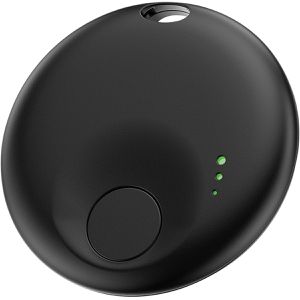
LogiLink Bluetooth-Tracker BT0080 N-Tag, für Apple iOS & Google Android" 85 dB lauter Lautsprecher spielt Signal, um ein Auffinden zu erleichtern Hohe Bluetooth-Reichweite von bis zu 100 Metern Über das Apple ""Wo ist?"" und Google Find Hub"" Netzwerk werden die Tracker einfach wieder gefunden Stabiles und spritzwassergeschütztes Gehäuse (IP44) App sendet Nachricht sobald sich der Tracker außerhalb der Reichweite befindet Tracker-Standort lässt sich über die App teilen Mit wechselbarer CR2032 Batterie und bis zu einem Jahr Batterielaufzeit Kompatibel mit Android (ab 9) und iOS (ab 14.5) Maße: 42 x 8 mm (ØxT) Gewicht: ca. 10 g Merkmale: kompatibel mit: Apple iOS, Google Android Stromversorgung: Batterie Batterielaufzeit: 1 Jahr Schutzklasse: spritzwassergeschützt Lautstärke: 85 dB weitere Produktinformationen: Lieferung inkl.: Schlüsselband "10,95 €*Versand: 4,15 €Sichere Weiterleitung zum Anbieter
-
kompatibel AlzaGuard Lens Protector für Google Pixel 9, 2 StkObjektiv-Schutzglas für Google Pixel 9, 2.5D Rundung, glänzende Oberfläche, Klebestoff an den Kanten, im Lieferumfang enthalten: Reinigungstuch, Alkohol-Tuch, Sticker zur Entfernung von Staub, Guide sticker und 2 Stk, Gläser5,19 €*Versand: 4,99 €Sichere Weiterleitung zum Anbieter


-
Wie deaktiviere ich Google Lens?
Um Google Lens zu deaktivieren, öffne die Google App auf deinem Smartphone und tippe auf das Menüsymbol in der unteren rechten Ecke. Gehe dann zu "Einstellungen" und wähle "Google Lens" aus. Dort kannst du die Funktion deaktivieren, indem du den Schalter neben "Google Lens aktivieren" ausschaltest. **
-
Wie nutze ich Google Lens?
Um Google Lens zu nutzen, öffne die Google-App auf deinem Smartphone und tippe auf das Google Lens-Symbol in der Suchleiste. Alternativ kannst du auch die Kamera-App öffnen und auf das Google Lens-Symbol tippen. Richte dann die Kamera auf das Objekt, das du erkennen möchtest, und tippe auf den Bildschirm, um den Scanvorgang zu starten. Google Lens wird das Objekt identifizieren und dir relevante Informationen dazu anzeigen. Du kannst auch Texte übersetzen, QR-Codes scannen oder Informationen zu Sehenswürdigkeiten erhalten. **
-
Wie bekomme ich Google Lens?
Um Google Lens zu nutzen, benötigst du entweder die Google Fotos App oder die Google Lens App, die du kostenlos im App Store oder Google Play Store herunterladen kannst. Wenn du ein Android-Gerät hast, ist Google Lens möglicherweise bereits in die Google Fotos App integriert. Wenn nicht, kannst du die Google Lens App separat herunterladen. Für iOS-Geräte ist Google Lens ebenfalls in der Google Fotos App verfügbar. Sobald du die App installiert hast, kannst du Google Lens verwenden, indem du in der App auf das Kamerasymbol tippst und das Objekt oder den Text scannst, den du erkennen möchtest. **
-
Wie deaktiviere ich Google Lens?
Um Google Lens zu deaktivieren, öffne die Google-App auf deinem Smartphone. Tippe auf dein Profilbild oder die Einstellungen und wähle dann "Google Lens" aus. Dort kannst du die Funktion deaktivieren. Alternativ kannst du auch in den Einstellungen deines Geräts nach "Google Lens" suchen und die Funktion dort deaktivieren. Wenn du Google Lens auf einem bestimmten Gerät deaktivieren möchtest, kannst du dies auch in den Einstellungen der Kamera-App tun. **

Wie benutze ich Google Lens?
Um Google Lens zu verwenden, öffnen Sie die Google-App auf Ihrem Smartphone und tippen Sie auf das Google Lens-Symbol in der Suchleiste. Richten Sie dann die Kamera auf das Objekt, das Sie identifizieren oder nach Informationen suchen möchten. Google Lens wird das Objekt analysieren und Ihnen relevante Informationen dazu anzeigen. Sie können auch Screenshots oder Fotos aus Ihrer Galerie hochladen, um ähnliche Informationen zu erhalten. Google Lens kann auch Texte in Bildern erkennen und übersetzen sowie QR-Codes scannen. **
Was ist Google Lens 3?
Google Lens 3 ist eine aktualisierte Version der Google Lens-App, die erweiterte Funktionen und Verbesserungen bietet. Mit Google Lens 3 können Benutzer Objekte scannen und erkennen, Texte übersetzen, Informationen zu Produkten erhalten und vieles mehr. Es ist eine nützliche Anwendung für die visuelle Suche und die Erkennung von Informationen in der realen Welt. **
Top-Angebote
Produkte zum Begriff Google Lens für iOS herunterladen:
-
UGREEN FineTrack G(iOS+Google Certified)Bluetooth-Ortungschip hat ein Auge auf persönliche Gegenstände, mit Unterstützung des Betriebssystems Android und iOS, zu den Grundfunktionen gehören Standpunkt finden und Signalton, kompatibel mit Apple Find My und Anwendung des Herstellers, Batterie Integriert mit einer Laufzeit bis zu 12,00 Monate, Farbe: grau, praktische Abmessungen: 36 mm × 36 mm × 9 mm UGREEN FineTrack Duo ist ein praktischer Bluetooth-Tracker für alltägliche Gegenstände, die Sie nicht aus den Augen verlieren möchten - Schlüssel, Geldbörse, Rucksack oder Koffer. Er unterstützt Apple11,92 €*Versand: 4,99 €Sichere Weiterleitung zum Anbieter
-
UGREEN Finder Slim Pro(iOS+Google Certified)Bluetooth-Ortungschip hilft, den Verlust von Schlüsseln und anderen Wertgegenständen zu verhindern, mit Unterstützung des Betriebssystems iOS, zu den Grundfunktionen gehören Standpunkt finden, Bluetooth-Version: 5,4, Farbe: schwarz Bluetooth-Ortungschip UGREEN Finder Slim ProBluetooth-Ortungsgerät mit Unterstützung für Apple "Wo ist?" und Google Find HubDer Bluetooth-Ortungschip UGREEN Finder Slim Pro hilft Ihnen, verlorene Gege26,99 €*Versand: 4,99 €Sichere Weiterleitung zum Anbieter
-
Walldén, Jennie: Wok, Reis, NudelnWok, Reis, Nudeln , Ein betörendes Pad Thai an einem Strassenstand in Bangkok, eine dampfende Suppe in Seoul, Wok-Gerichte auf dem Nachtmarkt von Taipeh - Gerichte und ihre Düfte wecken Erinnerungen und Sehnsüchte. Fernwehgeplagten bringt dieses Buch Linderung, Liebhaberinnen der asiatischen Küche Erleuchtung. Die Profiköchin Jenny Walldén verrät über 60 Rezepte aus der thailändischen, japanischen, chinesischen und koreanischen Küche - für Anfänger und Fortgeschrittene. Dazu beantwortet sie grundlegende Fragen wie: Welche Reis- und Nudelsorten gibt es? Welche Zutaten bringen die typischen Geschmacksrichtungen umami, scharf, sauer und süss auf den Teller? Wie und wann kommt der Wok zum Einsatz? Die Herstellung einiger Nudelsorten zeigt sie mit Schritt-für-Schritt-Anleitungen. Und für Vegetarier und Veganerinnen gibt es eigene Rezepte oder Varianten. Begeben Sie sich mit Crispy Tofu mit Cashewnüssen, Koriander-Chili-Fried-Rice oder Miso-Auberginen auf eine kulinarische Reise. , Weitere Zündverteilerteile > Zünd- & Glühanlagen , Erscheinungsjahr: 20220207, Produktform: Leinen, Autoren: Walldén, Jennie, Fotograph: Bäcklund, Petter, Übersetzung: Russdorf, Jenny-Anne von, Seitenzahl/Blattzahl: 164, Abbildungen: 100 farbige und 5 s/w-Abbildungen und 4 Illustrationen, Keyword: Asiatischers Kochbuch; Asiatische Küche Buch; Asiatisch kochen Buch; Kochbuch Wok; Asiatische Rezepte; Kimchi Rezept; Länderküche; Wok Rezepte; Wok Gerichte; Asiatische Nudeln; Nudelrezepte; Asiatische Gewürze; Chinesisch Kochen; Thai kochen; Thailändisch kochen; Japanisch kochen; Koreanisch kochen; Japanisch Kochbuch; Chinesische Nudeln selber machen; Wok kochen; Kochen im Wok; Asiatische Kochbücher; Asiatisch kochen für Anfänger; Koreanisches Kochbuch; Thai Reis kochen; Thailändisch kochen Buch; Einfache Wok Gerichte; Asiatische Nudeln selber machen; Kochen im Wok für Anfänger; Asiatische Zutaten; Schnelle asiatische Gerichte; Asiatische Küche Kochbuch; Japanisch kochen lernen; Kochbuch ko, Fachschema: Kochen / Prominente kochen, TV-Küche~Kochen / Schnelle Küche~Kochen / Moderne Methoden, Hilfsmittel, Tipps u. Tricks~Gericht (Speise)~Kochbuch~Kochen~Küche (Kochbuch)~Rezept (Kochrezept), Fachkategorie: Schnelle Küche~Kochen mit bestimmten Geräten~Kochen / Essen nach Zutaten~Nationale und regionale Küche, Warengruppe: HC/Länderküchen, Fachkategorie: TV-, Starkoch-Kochbücher, Thema: Entdecken, Text Sprache: ger, Originalsprache: swe, UNSPSC: 49019900, Warenverzeichnis für die Außenhandelsstatistik: 49019900, Verlag: AT Verlag, Verlag: AT Verlag, Verlag: AT Verlag AG, Länge: 264, Breite: 198, Höhe: 20, Gewicht: 822, Produktform: Gebunden, Genre: Sachbuch/Ratgeber, Genre: Sachbuch/Ratgeber, Herkunftsland: SCHWEIZ (CH), Katalog: deutschsprachige Titel, Katalog: Gesamtkatalog, Katalog: Lagerartikel, Book on Demand, ausgew. Medienartikel, Relevanz: 0014, Tendenz: -1, Unterkatalog: AK, Unterkatalog: Bücher, Unterkatalog: Hardcover, Unterkatalog: Lagerartikel,29,00 €*Versand: 0,00 €Sichere Weiterleitung zum Anbieter
-
Wie funktioniert Google Lens?
Google Lens ist eine visuelle Suchmaschine, die mithilfe von künstlicher Intelligenz und maschinellem Lernen arbeitet. Sie kann Objekte, Texte und andere visuelle Informationen erkennen und analysieren. Um Google Lens zu verwenden, öffnet man die Kamera-App auf einem kompatiblen Gerät und richtet sie auf das Objekt, das man identifizieren möchte. Google Lens analysiert dann das Bild und liefert relevante Informationen, wie z.B. ähnliche Produkte, Textübersetzungen oder Informationen zu Sehenswürdigkeiten. Man kann auch Screenshots oder bereits aufgenommene Bilder hochladen, um sie mit Google Lens zu analysieren. **
-
Was ist Google Lens?
Google Lens ist eine Funktion von Google, die es ermöglicht, Informationen über Objekte in der physischen Welt zu erhalten, indem man einfach die Kamera des Smartphones darauf richtet. Mit Google Lens kann man beispielsweise Texte in Bildern erkennen und übersetzen, Informationen zu Sehenswürdigkeiten erhalten oder Produkte identifizieren und kaufen. Es ist eine Art visuelle Suchmaschine, die das Internet mit der realen Welt verbindet. **
-
Wie deaktiviere ich Google Lens?
Um Google Lens zu deaktivieren, öffne die Google App auf deinem Smartphone und tippe auf das Menüsymbol in der unteren rechten Ecke. Gehe dann zu "Einstellungen" und wähle "Google Lens" aus. Dort kannst du die Funktion deaktivieren, indem du den Schalter neben "Google Lens aktivieren" ausschaltest. **
-
Wie nutze ich Google Lens?
Um Google Lens zu nutzen, öffne die Google-App auf deinem Smartphone und tippe auf das Google Lens-Symbol in der Suchleiste. Alternativ kannst du auch die Kamera-App öffnen und auf das Google Lens-Symbol tippen. Richte dann die Kamera auf das Objekt, das du erkennen möchtest, und tippe auf den Bildschirm, um den Scanvorgang zu starten. Google Lens wird das Objekt identifizieren und dir relevante Informationen dazu anzeigen. Du kannst auch Texte übersetzen, QR-Codes scannen oder Informationen zu Sehenswürdigkeiten erhalten. **
Ähnliche Suchbegriffe für Google Lens für iOS herunterladen
-
LogiLink Bluetooth-Tracker BT0080 N-Tag, für Apple iOS & Google Android" 85 dB lauter Lautsprecher spielt Signal, um ein Auffinden zu erleichtern Hohe Bluetooth-Reichweite von bis zu 100 Metern Über das Apple ""Wo ist?"" und Google Find Hub"" Netzwerk werden die Tracker einfach wieder gefunden Stabiles und spritzwassergeschütztes Gehäuse (IP44) App sendet Nachricht sobald sich der Tracker außerhalb der Reichweite befindet Tracker-Standort lässt sich über die App teilen Mit wechselbarer CR2032 Batterie und bis zu einem Jahr Batterielaufzeit Kompatibel mit Android (ab 9) und iOS (ab 14.5) Maße: 42 x 8 mm (ØxT) Gewicht: ca. 10 g Merkmale: kompatibel mit: Apple iOS, Google Android Stromversorgung: Batterie Batterielaufzeit: 1 Jahr Schutzklasse: spritzwassergeschützt Lautstärke: 85 dB weitere Produktinformationen: Lieferung inkl.: Schlüsselband "10,95 €*Versand: 4,15 €Sichere Weiterleitung zum Anbieter
-
kompatibel AlzaGuard Lens Protector für Google Pixel 9, 2 StkObjektiv-Schutzglas für Google Pixel 9, 2.5D Rundung, glänzende Oberfläche, Klebestoff an den Kanten, im Lieferumfang enthalten: Reinigungstuch, Alkohol-Tuch, Sticker zur Entfernung von Staub, Guide sticker und 2 Stk, Gläser5,19 €*Versand: 4,99 €Sichere Weiterleitung zum Anbieter
-
Muc Off Visor, Lens & Google Cleaner 32mlMuc-Off Brillen Lens & Goggle reinigt Brillen - und Goggles und Helmvisiere zuverlässig. Einfach aufsprühen, einwirken lassen und die Brillengläser mit einem Mikrofaser-Tuch nachbearbeiten.streifenfreie Reinigung für Goggles, Skibrillen, Helmvisiere pH-neutral, lösungsmittelfrei biologisch abbaubar4,99 €*Versand: 5,49 €Sichere Weiterleitung zum Anbieter
-
kompatibel AlzaGuard Lens Protector für Google Pixel 10 Pro, 2 StkObjektiv-Schutzglas für Google Pixel 10 Pro, 2.5D Rundung, glänzende Oberfläche, Klebestoff über die gesamte Oberfläche, im Lieferumfang enthalten: Reinigungstuch, Alkohol-Tuch, Sticker zur Entfernung von Staub, Guide sticker und 2 Stk, Gläser5,19 €*Versand: 4,99 €Sichere Weiterleitung zum Anbieter
-
Wie bekomme ich Google Lens?
Um Google Lens zu nutzen, benötigst du entweder die Google Fotos App oder die Google Lens App, die du kostenlos im App Store oder Google Play Store herunterladen kannst. Wenn du ein Android-Gerät hast, ist Google Lens möglicherweise bereits in die Google Fotos App integriert. Wenn nicht, kannst du die Google Lens App separat herunterladen. Für iOS-Geräte ist Google Lens ebenfalls in der Google Fotos App verfügbar. Sobald du die App installiert hast, kannst du Google Lens verwenden, indem du in der App auf das Kamerasymbol tippst und das Objekt oder den Text scannst, den du erkennen möchtest. **
-
Wie deaktiviere ich Google Lens?
Um Google Lens zu deaktivieren, öffne die Google-App auf deinem Smartphone. Tippe auf dein Profilbild oder die Einstellungen und wähle dann "Google Lens" aus. Dort kannst du die Funktion deaktivieren. Alternativ kannst du auch in den Einstellungen deines Geräts nach "Google Lens" suchen und die Funktion dort deaktivieren. Wenn du Google Lens auf einem bestimmten Gerät deaktivieren möchtest, kannst du dies auch in den Einstellungen der Kamera-App tun. **
-
Wie benutze ich Google Lens?
Um Google Lens zu verwenden, öffnen Sie die Google-App auf Ihrem Smartphone und tippen Sie auf das Google Lens-Symbol in der Suchleiste. Richten Sie dann die Kamera auf das Objekt, das Sie identifizieren oder nach Informationen suchen möchten. Google Lens wird das Objekt analysieren und Ihnen relevante Informationen dazu anzeigen. Sie können auch Screenshots oder Fotos aus Ihrer Galerie hochladen, um ähnliche Informationen zu erhalten. Google Lens kann auch Texte in Bildern erkennen und übersetzen sowie QR-Codes scannen. **
-
Was ist Google Lens 3?
Google Lens 3 ist eine aktualisierte Version der Google Lens-App, die erweiterte Funktionen und Verbesserungen bietet. Mit Google Lens 3 können Benutzer Objekte scannen und erkennen, Texte übersetzen, Informationen zu Produkten erhalten und vieles mehr. Es ist eine nützliche Anwendung für die visuelle Suche und die Erkennung von Informationen in der realen Welt. **
* Alle Preise verstehen sich inklusive der gesetzlichen Mehrwertsteuer und ggf. zuzüglich Versandkosten. Die Angebotsinformationen basieren auf den Angaben des jeweiligen Shops und werden über automatisierte Prozesse aktualisiert. Eine Aktualisierung in Echtzeit findet nicht statt, so dass es im Einzelfall zu Abweichungen kommen kann. ** Hinweis: Teile dieses Inhalts wurden von KI erstellt.